

旧 Kindle 用上微信读书:从越狱到进度同步
Viewed: loading...
13 minutes to read
家里的 Kindle 已经很久没用了。现在读书主要在微信读书上,书架和进度都在那里,单独往 Kindle 里传书,慢慢就变成了一件不太愿意做的事。
最近看到不少重新做 Kindle 系统、桌面和阅读器的项目,就想把它翻出来,看看能不能直接用来读微信读书。
最后做成了:能登录自己的账号、打开微信书架里的书,也能和手机互相接续阅读。 先看实机效果:
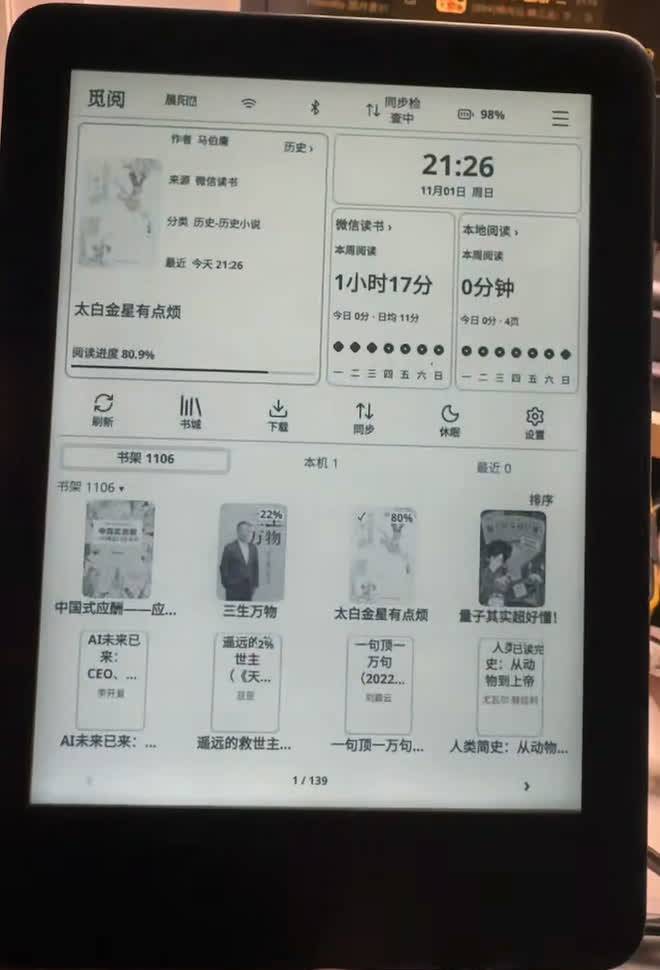
2026 年 11 月 1 日实拍,从视频截帧并裁掉了后面电脑上的窗口。点击图片可放大查看。顶部封面为插画,这张为实机画面。
上面是最近阅读、进度和统计区域,下面是从微信读书账号加载的书架。两端进度同步也另外实际验证过:Kindle 往后读,手机能接上;手机再往后读,Kindle 也能接上。
过程里最折腾的,反而是最开始的一根数据线。我还专门买了一根确认能传数据的 Micro-USB 线,连接才稳定下来。
下面按实际操作顺序整理。操作在 2026 年 11 月 1 日完成,文档于 11 月 2 日核对;后续项目可能更新,下载和兼容范围以各项目页面为准。
最省事的做法:把本文交给 Agent
这次我用的是 GPT-6.1 Sol,配合能访问本地文件和终端的 Agent。Kindle 接到电脑上之后,让它读取型号和固件、核对兼容性、备份文件,再准备越狱和安装包。电脑上这部分工作,基本都可以交给它。
如果你也有这样的环境,最简单的办法,就是把这篇文章丢给 Agent,再告诉它:
我的 Kindle 已经通过数据线连接电脑。请参考这篇教程,先读取实际机型和固件,核对当前官方文档里的兼容性,备份原有文件,再帮我安装 KOReader 和觅阅,让它能阅读微信读书。需要我在 Kindle 上操作时,告诉我当前要点哪里、等什么信号,以及什么时候重新连线。最后验证登录、开书和手机与 Kindle 的双向进度同步。
人主要配合几个环节:
- 连好数据线。 先保证电脑能稳定读取 Kindle。
- 打开 SpiderCat。 Agent 准备好文件后,安全弹出、拔线,在 Kindle 上联网并点开它,等自动重启。
- 重连并启动安装入口。 让 Agent 核验越狱结果、准备后续安装;如果它做了安装脚本,就按提示拔线后在 Kindle 上点击,执行完再重连核验。
- 打开 KOReader,扫码登录。 最后用手机确认微信登录,再来回试一下阅读进度。
不需要自己先学会所有终端命令。遇到白屏或长时间等待,把屏幕上的原文告诉 Agent,让它结合当前步骤判断。下面保留完整步骤和原理,方便自己检查,也方便 Agent 参考。
先看机型,再决定能不能照着做
我的设备和最终装上的版本是这些:
| 项目 | 本次实测 |
|---|---|
| 设备 | Kindle 基础款第 10 代,2019 年款 |
| 社区型号 | KT4,也叫 Kindle Basic 3 |
| 固件 | 5.18.1.1.1 |
| 越狱方法 | SpiderCat,安装的 jb.sh 为 v2.5.0 |
| 包管理器 | KPM v0.2.4 |
| KOReader | KPM 软件包版本 2026.7.2 |
| 微信读书插件 | 觅阅 MiuRead v6.3.8 |
“第 10 代”不够精确。基础款和 Paperwhite 不是同一台设备,我这台是 KT4,不是 PW4。
在 Kindle 的「设置 → 设备选项 → 设备信息」里查看型号和完整固件版本,再打开 KindleModding 越狱向导,按自己的设备填写。只有向导给出 SpiderCat 时,再继续下面这条路线。如果推荐的是其他方法,前面的越狱步骤应跟随对应文档。
不要为了“先升到最新版”而更新系统。越狱利用的是特定版本里的漏洞,新固件可能已经修复了入口。查不到适合的方法,就先停在确认兼容性这一步。
原理:保留原系统,给它加一个阅读入口
我最开始也想过刷 Android,直接安装微信读书 APK。Kindle 确实有 Android 移植项目,但需要逐个确认机型适配,不能把其他型号的刷机包用在这台基础款上。
这次采用的路线是:在 Kindle 原系统上越狱,安装 KOReader,再给 KOReader 装上觅阅插件。
这几层分别解决不同的问题:
- SpiderCat 负责打开系统原本不允许的第三方程序入口。
- KPM 是越狱后使用的包管理器,负责安装 KOReader 这类 Kindle 软件。
- KOReader 负责正文排版、翻页和墨水屏显示。
- 觅阅 负责连接微信读书账号,显示书架、获取书籍,并处理阅读进度同步。
所以最后用起来像一台微信读书阅读器,但它运行的是社区客户端,没有安装腾讯的 Android APK,也没有获得通用的 APK 安装能力。能读哪些书,仍然取决于自己的账号权限。
SpiderCat 比较特别的地方,是它的入口看起来只是一本 AZW3 电子书。Kindle 渲染这类书籍时会用到 webreader 里的 WebKit;这本经过特殊构造的书会触发其中的内存漏洞,让程序能够执行系统命令,再由后续越狱脚本完成提权、安装启动支持等工作。SpiderCat 源码说明
也因此,把文件复制进去只是准备,真正的执行发生在 Kindle 上打开这本书之后。 电脑并没有通过 USB 替 Kindle 刷入一个新系统。
第一步:准备一根能传数据的线
需要准备:Kindle、电脑、一根能传输数据的 USB 线,以及能联网的 Wi-Fi。登录时还要用手机微信扫码。先给 Kindle 充足电。
旧款 Kindle 很多用 Micro-USB 接口。同样的插头,有些线只能充电,插上电池图标有反应,不代表电脑能读取文件。
我这里经历了两种情况:
- 电脑完全看不到 Kindle,但设备能充电。
- 偶尔能读到,随后又断开,Kindle 在 USB 驱动器模式和普通界面之间反复切换。
最后换了接口,也换成一根确认支持数据传输的线,才稳定连接。
判断标准是电脑能持续打开 Kindle 磁盘、读取里面的文件,设备稳定停在 USB 驱动器模式。 如果还在反复断开,先处理线材和接口,尽量直连电脑,暂时别复制安装包。
macOS 如果询问是否允许访问可移动磁盘,选择允许。新款设备可能使用 MTP,连接方式要看对应机型文档;本文的 KT4 可以作为 USB 磁盘访问。
第二步:备份,再防止自动更新
先把电脑里能看到的 Kindle 文件完整复制到一个备份文件夹,尤其保留 documents、可见的 system,以及已有的 koreader 或扩展目录。macOS 查看隐藏文件可以按 Command + Shift + .。
这是用户存储区的备份,不是完整系统镜像,但能保住原有书籍和可复制的设置。我是在备份和文件核验完成后才继续的。
接着处理自动更新。原因很直接:后面需要联网,Kindle 如果在这时下载并安装新固件,可能会把越狱入口补掉。
按照 KindleModding 防更新指南,越狱前先关闭 Wi-Fi/开启飞行模式,连接电脑后检查 Kindle 磁盘根目录。如果有 update*.bin 或 update.bin.tmp.partial 这类已下载的更新文件,先移到电脑备份,再从设备移除。不要顺手删除其他系统文件。
然后用指南链接的填充工具,在 Kindle 上创建临时占位文件,把剩余空间控制在文档要求的范围内,约 50–90 MB。我这次留在了约 80 MB。
macOS / Linux 可以从指南进入工具项目,下载 Filler.sh,放到 Kindle 磁盘根目录。以 macOS 上磁盘名为 Kindle 为例,在终端执行(其他挂载路径要相应修改):
cd "/Volumes/Kindle"
chmod +x Filler.sh
./Filler.sh
运行时确认选择的是 Kindle 磁盘。当前工具的剩余空间菜单可以选 4(自定义),再填写 80 MB;不要直接按回车接受一个没有核对过的默认值。Windows 则按同一指南使用 Filler.ps1。
这里会有第一段比较长的等待。 占位文件需要实际写入设备;如果原来空着几 GB,就要传输几 GB。我这次花了二十分钟左右,这不是后面越狱脚本的耗时,也不是每台 Kindle 都需要这么久。
等写入完成、确认剩余空间后再继续。临时填充文件先保留,越狱成功并确认更新已屏蔽之后,才回收这部分空间。
第三步:复制并打开 SpiderCat
从 SpiderCat 官方操作页下载 spidercat.azw3,复制到 Kindle 的 documents 文件夹。
等传输完成后:
- 在电脑上安全弹出 Kindle,再拔线。
- 在 Kindle 上连接 Wi-Fi,执行期间保持联网。
- 回到书库,找到并打开 SpiderCat。
- 等待脚本执行、设备自动重启。
这一段最容易让人怀疑是不是卡住了。
我打开之后,屏幕停在了 JAILBREAK IN PROGRESS,下面提示白屏、错误弹窗都可以继续等待,状态是 executing。过了五分钟还没变化,当时也专门确认了一次。
后来它确实执行完成,并自动重启了。 所以不要把短时间白屏直接当成失败,也不要看到 executing 就认为已经成功。官方说明中也提到,加载时可能白屏,执行期间可能有应用错误弹窗;完成后的标志是重启。SpiderCat 操作说明
我没有记录到足够精确的总耗时,不给一个“等够几分钟就一定好”的数字。如果一直没有重启,或者反复回到同一处失败提示,先按 官方故障排查核对网络、机型和固件,再决定下一步,别连续重复打开入口。
第四步:确认成功,再释放空间
等 Kindle 重启完成,重新连接电脑。
我在 documents/JAILBROKEN.txt 里看到了 You are jailbroken! 和 jb.sh 版本信息,再结合执行产物确认越狱成功。仅仅“重启过一次”,还不足以判断后面的功能都装好了。
现代这条越狱路线还会安装 KPM,并自动阻断系统 OTA 更新。越狱后说明
我的安装日志里,otaupd 和 otav3 两个更新程序都已经被改名屏蔽。确认成功之后,才删除之前工具创建的 fill_disk 占位文件夹,恢复可用空间;如果用了其他名称,就只删除自己创建的那个目录。原有书籍和目录不用动。
现在可以安全弹出、拔线,准备装阅读器。
第五步:通过 KPM 安装 KOReader
保持 Kindle 联网,在原生首页的搜索框输入下面这一行,并按回车/确认搜索:
;kpm update注意开头有一个英文分号 ;。等执行完回到首页,再输入:
;kpm install koreader等待下载和安装结束,书库里会出现 KOReader 的启动入口,图标有时不会立即刷新出来。这是 KindleModding 当前的 KOReader 安装方法。
如果没有马上看到入口,也可以在搜索框执行:
;kpm launch koreader第一次先打开 KOReader,确认阅读器本身能启动,然后正常退出。后面再安装微信读书插件。
我这次为了减少网络下载和大量小文件传输,先把官方 KPM 软件包放到了设备上,再用一个临时的 Install WeRead 脚本安装。这个名字是我自己做的安装入口,大家的书库里不需要出现它。 上面的官方 KPM 命令就能完成阅读器安装。
顺便记录一下这个临时脚本的表现:点开后页面一直白着,因为输出写进了日志,没有在屏幕显示。最后是通过安装完成标记、日志和 KOReader 入口确认成功的。不要把这次白屏的经验套到所有安装程序上,还是要看当前步骤实际的完成信号。
第六步:安装觅阅 MiuRead
在电脑打开 觅阅发布页,下载正式版的完整安装包。我用的是 v6.3.8,文件名为 miuread-v6.3.8-full.zip。如果你用的是后续版本,按那个版本的说明安装,不要把测试版和正式版混着覆盖。
先退出 KOReader,再把 Kindle 连接电脑。解压下载的 ZIP,将里面完整的 miuread.koplugin 文件夹复制到:
Kindle 磁盘/
└── koreader/
    └── plugins/
        └── miuread.koplugin/
            ├── main.lua
            ├── _meta.lua
            └── ……其他文件
macOS 上通常对应 /Volumes/Kindle/koreader/plugins/miuread.koplugin/。这个路径里的 Kindle 是磁盘名,以你电脑显示的为准。
不要只复制 ZIP,也不要多套一层 miuread-v6.3.8-full 文件夹。检查 main.lua 是直接放在 miuread.koplugin 里面的。
复制完成后安全弹出、拔线,完整重启 KOReader。如果只是休眠再唤醒,插件不一定重新加载。觅阅安装说明
首次出现模式提示时,我选的是「继续使用觅阅桌面」。它会提供自己的主页、微信书架和阅读快捷入口。先用这一套默认界面跑通,再考虑其他美化插件,会比较省事。
第七步:登录,并验证两端接续阅读
在觅阅里保持 Wi-Fi 开启,点「未登录 · 点击扫码」或「扫码登录」,用手机微信扫描并确认。等账号登录、书架加载完成,挑一本平时正在读的书打开。
到这里,先验证最重要的三件事:
- 能看到自己微信读书账号里的书架。
- 能打开书,正常显示正文并翻页。
- 手机和 Kindle 能互相接续阅读。
第三项建议真的来回试一次:
- Kindle → 手机: Kindle 往后翻几页,退出正文返回觅阅书架,等同步完成,再用手机打开同一本书,核对章节和文字位置。
- 手机 → Kindle: 手机往后读一段,退出阅读页,等进度上传,再在 Kindle 重新打开这本书,看能否接上。
字号和排版不同,两边页码不一定一样,比较的是读到了哪段文字。测试时先让两台设备依次阅读,方便判断进度有没有更新。
我这台已经把登录、开书和两个方向的进度同步都验证了一遍,两边都能接续。断网阅读、长时间休眠后的恢复,以及阅读时长和所有批注功能,没有逐项测试,就不在这里打包承诺了。
遇到问题,先看自己停在哪一步
| 现象 | 先检查什么 |
|---|---|
| 能充电,电脑看不到 Kindle | 数据线是否支持传输,接口是否接触稳定 |
| 在 USB 模式和普通界面间反复切换 | 先换线、换接口、绕过集线器,稳定后再写文件 |
| 填充空间很慢 | 是否还在持续写入;几 GB 的占位文件需要时间 |
| SpiderCat 白屏、显示 executing | 这是执行阶段;等待完成和自动重启,异常持续时查对应官方排错文档 |
| KOReader 入口没出现 | KPM 命令是否执行结束;可试 ;kpm launch koreader |
| KOReader 里没有觅阅 | 插件目录有没有多套一层,是否完整重启阅读器 |
| 书架不出来或无法开书 | Wi-Fi、登录状态和该书的账号权限,结合插件实际报错排查 |
| 两端位置没接上 | 先退出正文等待同步,再在另一端重新开书;核对章节和文字位置 |
这次折腾下来,最有用的两点经验,一个是开始前把数据连接处理稳定,另一个是分清什么时候该等、什么时候该检查结果。
现在的用法就简单了:在 Kindle 书库点开 KOReader,进觅阅,接着读。对这台已经闲置很久的设备来说,能重新和我的日常书架连起来,就够了。